风格迁移
在电影感、插画感、品牌调性之间灵活切换。
以现有图片为参考,通过提示词完成风格、氛围和场景转换,浏览器内即可生成多版方案。
没有生成图片

保留原始构图的同时,更快探索新的视觉方向。
本页聚焦 GPT Image 2 image to image 的核心语义:transform image、style transfer、图生图风格迁移、保留构图换风格、保留主体换场景。与纯编辑不同,图生图更适合“方向转换”和“视觉重演绎”,当你已经有一张可参考的图,只想快速得到多种艺术或商业风格版本时,这个流程效率最高。
围绕 GPT Image 2 image to image 搭建可扩展词库,突出“保留结构 + 可控变体”。
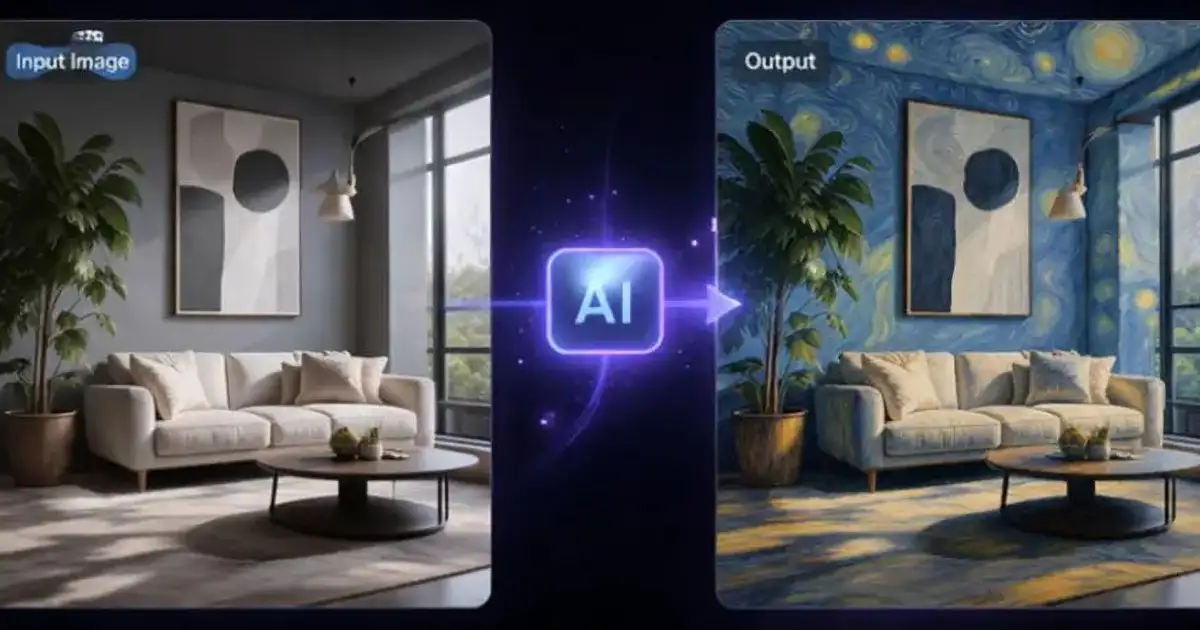
这一模块聚焦“什么时候该用 GPT Image 2 image to image”。优先覆盖三类高频场景:品牌视觉换风格、同主体换场景、同素材多版本创意测试。目标是在保留核心结构的前提下,快速做方向级变化,而不是从零重做。
适合同一产品或主视觉快速切换节日版、极简版、科技版等不同调性,保持主体结构稳定。
适合保留人物或产品主体,只替换环境、光线和氛围,让素材更贴合不同落地页和活动主题。
适合同一参考图快速扩展多个创意方向,再挑选优胜版本进入编辑和放大发布流程。
这一模块专注“怎么用”:按锁定结构、定义变量、筛选版本三步完成可控图生图。
锁定主体身份、构图和关键几何关系。
明确风格、场景、色彩和光线变量。
输出多版本用于创意评审和 A/B 测试。
GPT Image 2 图生图使用说明。